Domain selfi.de kaufen?
Wir ziehen mit dem Projekt
selfi.de um.
Sind Sie am Kauf der Domain
selfi.de interessiert?
domain@kv-gmbh.de · 0541-91531010
Domain selfi.de kaufen?
Warum schneidet Word das Bild?
Word schneidet das Bild möglicherweise aus verschiedenen Gründen ab. Einer der häufigsten Gründe ist, dass das Bild nicht in die vorgegebene Größe oder das Seitenverhältnis des Dokuments passt. Word versucht dann automatisch, das Bild entsprechend anzupassen, was dazu führen kann, dass es abgeschnitten wird. Es kann auch sein, dass das Bild außerhalb des sichtbaren Bereichs des Dokuments platziert wurde und deshalb nicht vollständig angezeigt wird. **
Kann man ein Bild in Word an die Größe des Word-Dokuments anpassen?
Ja, man kann ein Bild in Word an die Größe des Word-Dokuments anpassen. Dazu kann man das Bild auswählen, auf die Größe ziehen und es dann entsprechend skalieren. Alternativ kann man auch die Funktion "Bildgröße anpassen" verwenden, um das Bild automatisch an die Größe des Dokuments anzupassen. **

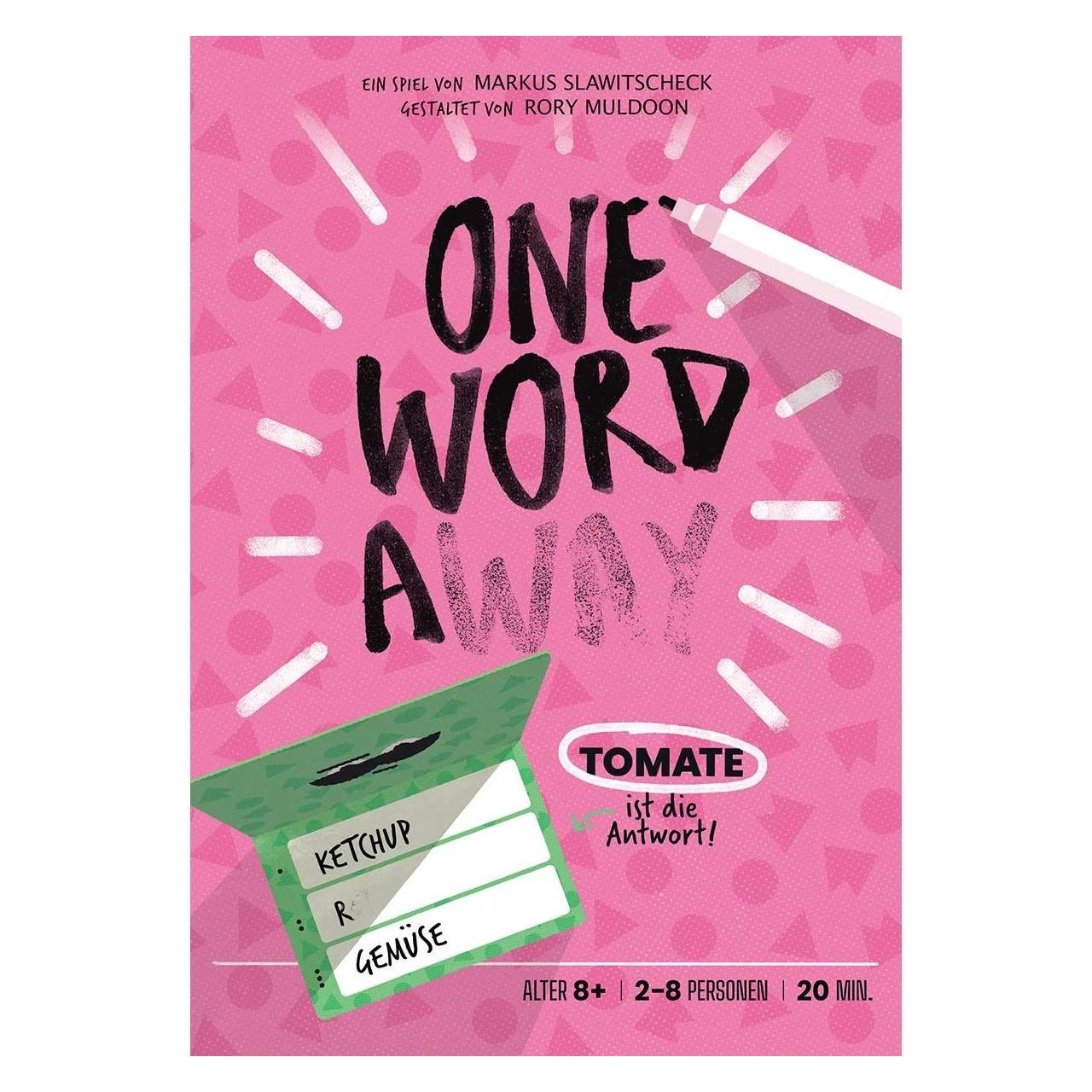
Ähnliche Suchbegriffe für Asmodée-Word-by-word
Top-Angebote
Produkte zum Begriff Asmodée-Word-by-word:
-
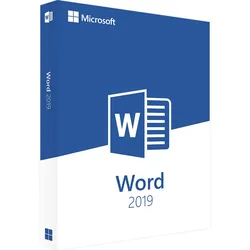
Microsoft Word 2019Microsoft Word 2019: das effiziente Programm für die Textverarbeitung Texte am Computer zu erstellen, zählt sowohl für Privatpersonen als auch für Büroangestellte zu den alltäglichen Aufgaben. Im privaten Bereich ist dies beispielsweise notwendig, um Geburtstagseinladungen zu schreiben, um Leistungen bei einer Versicherung einzufordern oder um ein Abonnement zu kündigen. Geschäftliche Anwender erstellen Rechnungen oder verfassen Verträge. Für all diese Aufgaben ist ein hochwertiges Textverarbeitungsprogramm notwendig. Microsoft Word 2019 eignet sich dafür hervorragend. Bei dieser Version handelt es sich um kein Abo. Wenn Sie die Lizenz einmal erworben haben, können Sie sie so lange verwenden, wie Sie es wünschen. Texte erstellen und mit grafischen Inhalten anreichern In vielen Fällen ist es sinnvoll, nicht nur reinen Text zu verwenden, sondern auch verschiedene grafische Inhalte. Wenn...84,99 €*Versand: 0,00 €Sichere Weiterleitung zum Anbieter
-
Microsoft Word 2013Mit Microsoft Word 2013 professionelle Briefe erstellen Weltweit ist Microsoft Word der Spitzenreiter, wenn es um die Erstellung und Bearbeitung von Textdokumenten am Computer geht. Das Programm kann nicht nur als Teil der Office Suite mit Programmen wie PowerPoint oder Excel erworben werden, sondern steht als funktionelle Einzelkomponente zur Verfügung. Von einfachen Textseiten über Serienbriefe bis zu Einladungen lässt sich mit dem Programm jede Art von Textdokument erstellen, welche sich um Bilder, Videos und eine Fülle weiterer Elemente ergänzen lassen. Mit Microsoft Word 2013 zur noch vielseitigeren Dokumentenbearbeitung Mit der Version 2013 erweitert Microsoft die Einbindung von Medienelementen um alle wichtigen Onlinemedien. Mit dieser Funktion können Sie Ihr Textdokument beispielsweise um Onlinevideos ergänzen, die der Nutzer einfach dur...34,99 €*Versand: 0,00 €Sichere Weiterleitung zum Anbieter



-
Mit welchem Word öffnet sich das Word-Dokument?
Das Word-Dokument öffnet sich normalerweise mit dem Programm Microsoft Word. Es kann auch mit anderen Textverarbeitungsprogrammen geöffnet werden, die das .doc- oder .docx-Format unterstützen. **
-
Wie verschiebt man ein Bild auf Word?
Um ein Bild in Word zu verschieben, klicke zunächst auf das Bild, um es auszuwählen. Anschließend kannst du es mit der Maus an die gewünschte Stelle ziehen. Alternativ kannst du auch die Pfeiltasten auf deiner Tastatur verwenden, um das Bild pixelgenau zu verschieben. Wenn du das Bild feiner justieren möchtest, kannst du auch die Positionierungsoptionen in der Menüleiste verwenden. Hast du schon einmal versucht, ein Bild in Word zu verschieben? **
-
Wie beschriftet man ein Bild in Word?
Um ein Bild in Word zu beschriften, klicke einfach auf das Bild, um es auszuwählen. Anschließend gehe oben im Menü auf "Einfügen" und wähle "Beschriftung" aus. Dort kannst du einen Titel und/oder eine Bildunterschrift hinzufügen. Alternativ kannst du auch mit einem Rechtsklick auf das Bild die Option "Beschriftung einfügen" wählen. Dies ermöglicht es, dem Bild eine Beschriftung zuzuweisen, die automatisch unter oder über dem Bild angezeigt wird. Nachdem du die Beschriftung hinzugefügt hast, kannst du sie bei Bedarf noch formatieren oder anpassen. **
-
Wie fixiere ich ein Bild in Word?
Um ein Bild in Word zu fixieren, musst du es zunächst auswählen. Klicke dann auf die Registerkarte "Format" und wähle die Option "Position". Hier kannst du festlegen, ob das Bild an einer bestimmten Stelle im Text verankert werden soll. Du kannst auch die Option "Fixieren" auswählen, um sicherzustellen, dass das Bild an der gewünschten Position bleibt, auch wenn du den Text umformatierst. Vergiss nicht, dein Dokument zu speichern, damit die Fixierung des Bildes erhalten bleibt. **

Wie platziere ich ein Bild in Word?
Um ein Bild in Word zu platzieren, klicke zuerst auf die Stelle im Dokument, an der du das Bild einfügen möchtest. Gehe dann zum Menüpunkt "Einfügen" und wähle "Bild" aus. Suche das gewünschte Bild auf deinem Computer und klicke auf "Einfügen". Du kannst das Bild dann durch Ziehen und Verkleinern an die gewünschte Stelle verschieben. Möchtest du das Bild an bestimmten Text anpassen, kannst du es auch in den Textfluss einfügen. **
Warum erscheint neben der Word-Datei ein zweites identisches Word-Symbol, wenn ich die Word-Datei öffne?
Das zweite identische Word-Symbol, das neben der Word-Datei erscheint, ist wahrscheinlich eine Verknüpfung zur geöffneten Datei. Es dient dazu, die Datei schnell wieder zu öffnen, ohne den Dateiexplorer zu verwenden. Es ist eine gängige Funktion in Betriebssystemen, um den Zugriff auf häufig verwendete Dateien zu erleichtern. **
Top-Angebote
Produkte zum Begriff Asmodée-Word-by-word:
-
Warum schneidet Word das Bild?
Word schneidet das Bild möglicherweise aus verschiedenen Gründen ab. Einer der häufigsten Gründe ist, dass das Bild nicht in die vorgegebene Größe oder das Seitenverhältnis des Dokuments passt. Word versucht dann automatisch, das Bild entsprechend anzupassen, was dazu führen kann, dass es abgeschnitten wird. Es kann auch sein, dass das Bild außerhalb des sichtbaren Bereichs des Dokuments platziert wurde und deshalb nicht vollständig angezeigt wird. **
-
Kann man ein Bild in Word an die Größe des Word-Dokuments anpassen?
Ja, man kann ein Bild in Word an die Größe des Word-Dokuments anpassen. Dazu kann man das Bild auswählen, auf die Größe ziehen und es dann entsprechend skalieren. Alternativ kann man auch die Funktion "Bildgröße anpassen" verwenden, um das Bild automatisch an die Größe des Dokuments anzupassen. **
-
Mit welchem Word öffnet sich das Word-Dokument?
Das Word-Dokument öffnet sich normalerweise mit dem Programm Microsoft Word. Es kann auch mit anderen Textverarbeitungsprogrammen geöffnet werden, die das .doc- oder .docx-Format unterstützen. **
-
Wie verschiebt man ein Bild auf Word?
Um ein Bild in Word zu verschieben, klicke zunächst auf das Bild, um es auszuwählen. Anschließend kannst du es mit der Maus an die gewünschte Stelle ziehen. Alternativ kannst du auch die Pfeiltasten auf deiner Tastatur verwenden, um das Bild pixelgenau zu verschieben. Wenn du das Bild feiner justieren möchtest, kannst du auch die Positionierungsoptionen in der Menüleiste verwenden. Hast du schon einmal versucht, ein Bild in Word zu verschieben? **
Ähnliche Suchbegriffe für Asmodée-Word-by-word
-
Microsoft Word 2019Microsoft Word 2019: das effiziente Programm für die Textverarbeitung Texte am Computer zu erstellen, zählt sowohl für Privatpersonen als auch für Büroangestellte zu den alltäglichen Aufgaben. Im privaten Bereich ist dies beispielsweise notwendig, um Geburtstagseinladungen zu schreiben, um Leistungen bei einer Versicherung einzufordern oder um ein Abonnement zu kündigen. Geschäftliche Anwender erstellen Rechnungen oder verfassen Verträge. Für all diese Aufgaben ist ein hochwertiges Textverarbeitungsprogramm notwendig. Microsoft Word 2019 eignet sich dafür hervorragend. Bei dieser Version handelt es sich um kein Abo. Wenn Sie die Lizenz einmal erworben haben, können Sie sie so lange verwenden, wie Sie es wünschen. Texte erstellen und mit grafischen Inhalten anreichern In vielen Fällen ist es sinnvoll, nicht nur reinen Text zu verwenden, sondern auch verschiedene grafische Inhalte. Wenn...84,99 €*Versand: 0,00 €Sichere Weiterleitung zum Anbieter
-
Microsoft Word 2013Mit Microsoft Word 2013 professionelle Briefe erstellen Weltweit ist Microsoft Word der Spitzenreiter, wenn es um die Erstellung und Bearbeitung von Textdokumenten am Computer geht. Das Programm kann nicht nur als Teil der Office Suite mit Programmen wie PowerPoint oder Excel erworben werden, sondern steht als funktionelle Einzelkomponente zur Verfügung. Von einfachen Textseiten über Serienbriefe bis zu Einladungen lässt sich mit dem Programm jede Art von Textdokument erstellen, welche sich um Bilder, Videos und eine Fülle weiterer Elemente ergänzen lassen. Mit Microsoft Word 2013 zur noch vielseitigeren Dokumentenbearbeitung Mit der Version 2013 erweitert Microsoft die Einbindung von Medienelementen um alle wichtigen Onlinemedien. Mit dieser Funktion können Sie Ihr Textdokument beispielsweise um Onlinevideos ergänzen, die der Nutzer einfach dur...34,99 €*Versand: 0,00 €Sichere Weiterleitung zum Anbieter
-
Mühlmeyer, Kerstin: Erfolgreiches Büromanagement mit Word 2021 / Word Microsoft 365Erfolgreiches Büromanagement mit Word 2021 / Word Microsoft 365 , Praxisbuch für kaufmännische Berufe , Batteriemanagementsysteme (BMS) > Batterien, BMS & Brennstoffzellen , Auflage: 2. Auflage, Erscheinungsjahr: 20240207, Produktform: Kartoniert, Autoren: Mühlmeyer, Kerstin, Auflage: 24002, Auflage/Ausgabe: 2. Auflage, Seitenzahl/Blattzahl: 184, Keyword: Arbeitsheft; Berufsschule; Büromanagement; Word 2021; Word Microsoft 365, Fachschema: Büromanagement / Berufsbezogenes Schulbuch~Word / Unterrichtsmaterial, Fachkategorie: Unterricht und Didaktik: Berufsausbildung, Bildungszweck: Für die Berufsschule, Warengruppe: HC/Berufsschulbücher, Fachkategorie: Berufsausbildung, UNSPSC: 49019900, Warenverzeichnis für die Außenhandelsstatistik: 49019900, Verlag: Merkur Verlag, Verlag: Merkur Verlag, Verlag: Merkur Verlag Rinteln Hutkap GmbH & Co. KG, Länge: 291, Breite: 215, Höhe: 15, Gewicht: 520, Produktform: Kartoniert, Genre: Schule und Lernen, Genre: Schule und Lernen,26,40 €*Versand: 0,00 €Sichere Weiterleitung zum Anbieter
-
BüroTechnik - Word / Excel / PowerpointBüroTechnik - Word / Excel / Powerpoint , Schulbuch , Batteriemanagementsysteme (BMS) > Batterien, BMS & Brennstoffzellen , Auflage: 6. Auflage 2025, Erscheinungsjahr: 20250410, Titel der Reihe: Bürowelt##, Redaktion: Pürling, Elvira~Lorscheid, Stefan~Apel, Olaf~Peters, Markus, Edition: NED, Auflage: 25006, Auflage/Ausgabe: 6. Auflage 2025, Seitenzahl/Blattzahl: 359, Keyword: Kaufmann/Kauffrau Büromanagement/Bürokaufleute; Schülerband; Unterrichtswerke; Büro/Sekretariat, Fachschema: Büromanagement / Berufsbezogenes Schulbuch, Fachkategorie: Berufsausbildung, Warengruppe: HC/Berufsschulbücher, UNSPSC: 49019900, Warenverzeichnis für die Außenhandelsstatistik: 49019900, Länge: 297, Breite: 210, Höhe: 16, Gewicht: 967, Produktform: Kartoniert, Genre: Schule und Lernen,31,50 €*Versand: 0,00 €Sichere Weiterleitung zum Anbieter
-
Wie beschriftet man ein Bild in Word?
Um ein Bild in Word zu beschriften, klicke einfach auf das Bild, um es auszuwählen. Anschließend gehe oben im Menü auf "Einfügen" und wähle "Beschriftung" aus. Dort kannst du einen Titel und/oder eine Bildunterschrift hinzufügen. Alternativ kannst du auch mit einem Rechtsklick auf das Bild die Option "Beschriftung einfügen" wählen. Dies ermöglicht es, dem Bild eine Beschriftung zuzuweisen, die automatisch unter oder über dem Bild angezeigt wird. Nachdem du die Beschriftung hinzugefügt hast, kannst du sie bei Bedarf noch formatieren oder anpassen. **
-
Wie fixiere ich ein Bild in Word?
Um ein Bild in Word zu fixieren, musst du es zunächst auswählen. Klicke dann auf die Registerkarte "Format" und wähle die Option "Position". Hier kannst du festlegen, ob das Bild an einer bestimmten Stelle im Text verankert werden soll. Du kannst auch die Option "Fixieren" auswählen, um sicherzustellen, dass das Bild an der gewünschten Position bleibt, auch wenn du den Text umformatierst. Vergiss nicht, dein Dokument zu speichern, damit die Fixierung des Bildes erhalten bleibt. **
-
Wie platziere ich ein Bild in Word?
Um ein Bild in Word zu platzieren, klicke zuerst auf die Stelle im Dokument, an der du das Bild einfügen möchtest. Gehe dann zum Menüpunkt "Einfügen" und wähle "Bild" aus. Suche das gewünschte Bild auf deinem Computer und klicke auf "Einfügen". Du kannst das Bild dann durch Ziehen und Verkleinern an die gewünschte Stelle verschieben. Möchtest du das Bild an bestimmten Text anpassen, kannst du es auch in den Textfluss einfügen. **
-
Warum erscheint neben der Word-Datei ein zweites identisches Word-Symbol, wenn ich die Word-Datei öffne?
Das zweite identische Word-Symbol, das neben der Word-Datei erscheint, ist wahrscheinlich eine Verknüpfung zur geöffneten Datei. Es dient dazu, die Datei schnell wieder zu öffnen, ohne den Dateiexplorer zu verwenden. Es ist eine gängige Funktion in Betriebssystemen, um den Zugriff auf häufig verwendete Dateien zu erleichtern. **
* Alle Preise verstehen sich inklusive der gesetzlichen Mehrwertsteuer und ggf. zuzüglich Versandkosten. Die Angebotsinformationen basieren auf den Angaben des jeweiligen Shops und werden über automatisierte Prozesse aktualisiert. Eine Aktualisierung in Echtzeit findet nicht statt, so dass es im Einzelfall zu Abweichungen kommen kann. ** Hinweis: Teile dieses Inhalts wurden von KI erstellt.